一、这是什么
Codex++ 是一个面向 Codex 桌面端 App 的外部增强启动器。它不会动你电脑上 Codex 原版安装文件一根毫毛——而是用一个叫 CDP(Chromium DevTools Protocol)的标准调试协议从外部"贴"上去,再往 Codex 的渲染界面里注入一段增强脚本。
装上之后,主要解决三类问题:
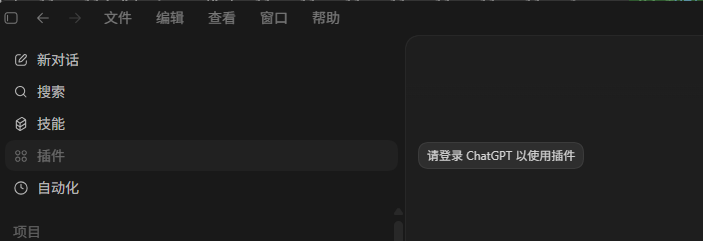
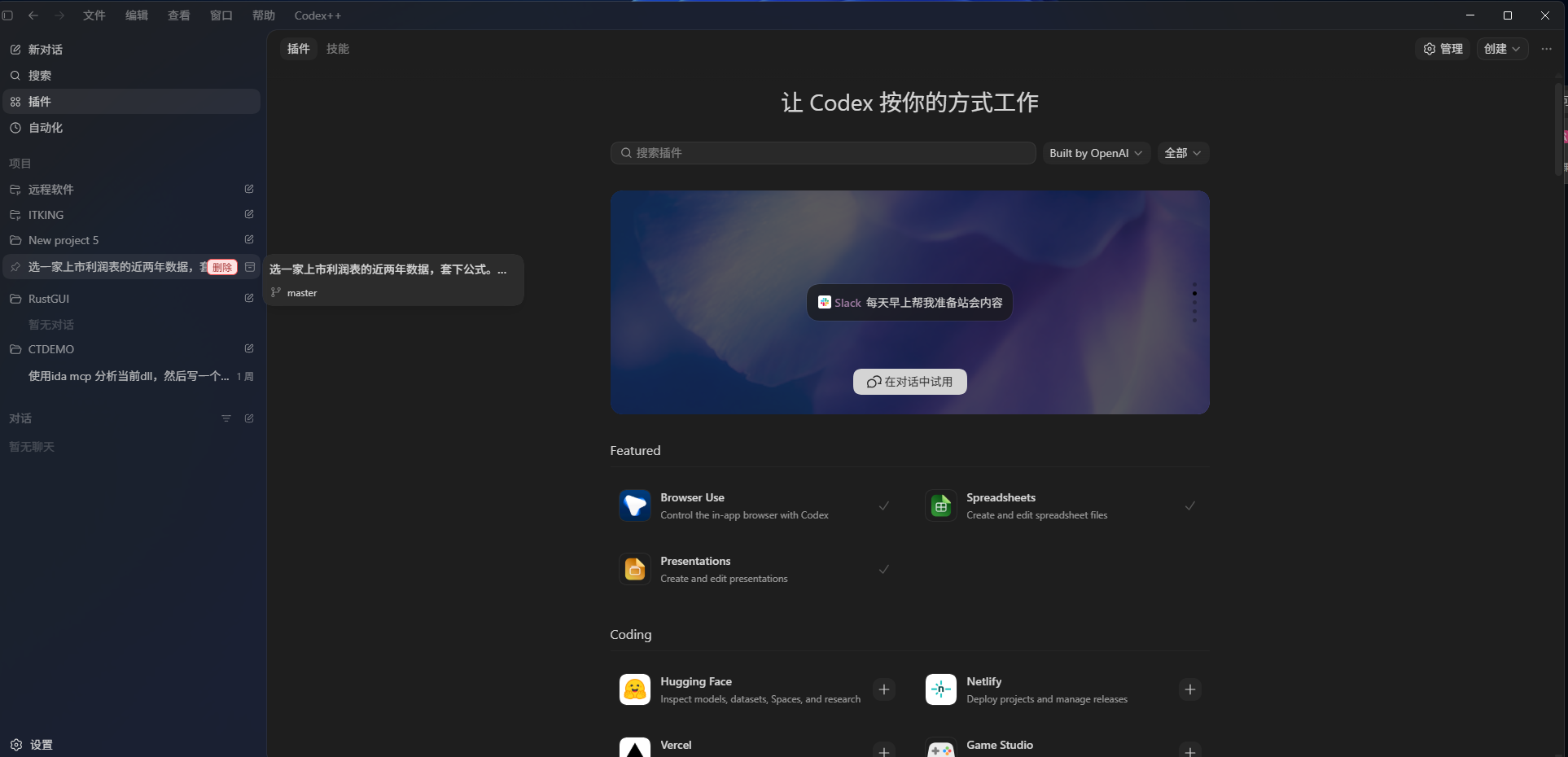
- API Key 模式下 Codex 桌面端插件入口被锁死——很多人接了第三方中转之后会发现,Codex 自带的插件菜单变灰、提示"需要登录 ChatGPT"。Codex++ 启动后会把这个入口解锁。
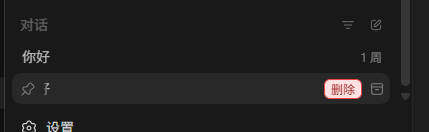
- Codex 原生没有真正的"删除会话"按钮——只有"归档"。Codex++ 在会话列表 hover 时多了一个真删除按钮,外加 Markdown 导出、项目移动、Timeline 时间线等一堆官方没给的能力。
- 最关键的一点(VibeAPI 客户视角):它提供一个图形化的"中转注入"页,你只要在管理工具里填一次 VibeAPI 的 Base URL 和 Key,Codex 桌面端的所有模型请求就会切到 VibeAPI 上——再也不用手动去改
~/.codex/config.toml、不用研究wire_api是啥意思。
为啥要给 VibeAPI 客户单独写这篇教程?
因为 Codex 桌面端走自定义中转,原本要自己写 ~/.codex/config.toml、自己定模型提供者段——对刚接触 API 的客户不够友好。Codex++ 把这一步包成了管理工具里的"中转注入"按钮,5 分钟就能让 Codex 桌面端从官方账号切到 VibeAPI 走。
项目仓库:github.com/BigPizzaV3/CodexPlusPlus
这篇教程适合谁
- 已经在用 Codex 桌面端、想接入 VibeAPI 中转的客户
- 在 API Key 模式下被原生限制(插件不可用、菜单灰)折磨过的用户
- 想要"会话删除、批量导出、Timeline"这些原本没有的能力的人
二、它在底层做了什么(原理速览)
不想懂原理也能跟着步骤走完。但如果你担心"这工具会不会偷偷劫持我的请求 / 上传我的代码 / 把电脑搞乱",这一节告诉你它在底层只做了三件事,每件都是透明、可审计、可撤销的。
1. 它是怎么"接管" Codex 桌面端的
Codex 桌面端 App 本质是一个 Electron 应用(用 Chromium 渲染界面 + Node.js 跑后端的常见桌面应用框架)。
Codex++ 不会把任何文件塞进 Codex 安装目录,也不会修改 app.asar。它做的事只有三步:
- 用
--remote-debugging-port=9229这个 Chromium 标准参数启动原版 Codex - 通过 CDP(Chromium DevTools Protocol) 连上 9229 端口,拿到 Codex 渲染进程的 WebSocket
- 往渲染进程注入一段 JS 增强脚本(即源码里的
assets/inject/renderer-inject.js)
CDP 是什么?CDP 是 Chrome / Edge 调试面板用的同一套协议——本质上和你按 F12 打开 DevTools 是一回事,只不过是程序化的。所有改动只对这一次启动的 Codex 进程生效,关掉 Codex++、用原版图标启 Codex,立刻恢复出厂。
2. 中转注入的本质:改一个 toml 文件
很多人以为"中转注入"是某种黑魔法。其实它只改了你电脑上一个文本文件:~/.codex/config.toml。
加进去的内容长这样(源码 crates/codex-plus-core/src/relay_config.rs 里写死了模板):
model_provider = "CodexPlusPlus"

[model_providers.CodexPlusPlus]
name = "CodexPlusPlus"
wire_api = "responses"
requires_openai_auth = true
base_url = "https://www.vibeapi.cn/v1"
experimental_bearer_token = "sk-..."
逐行翻译给你:
| 配置项 | 干啥的 |
|---|---|
model_provider | 告诉 Codex"以后所有请求走这个 provider" |
wire_api = "responses" | Codex 客户端硬性要求走新的 Responses API 协议(不是老的 ChatCompletions),所以这里硬编码 |
requires_openai_auth | 走标准 OpenAI Bearer token 认证 |
base_url | 你填的 VibeAPI 中转地址 |
experimental_bearer_token | 你填的 API Key |
注意:写入是直接覆盖的,没有自动备份。如果你之前手改过 ~/.codex/config.toml 里有自定义内容,先自己拷一份。后面第八章会教你怎么干净撤销。
3. 三个本地端口分别在干啥
启动 Codex++ 之后,你电脑上会出现三个本地端口,搞清楚分工以后排查问题不慌:
| 端口 | 谁开的 | 干啥的 |
|---|---|---|
127.0.0.1:9229 |
原版 Codex | CDP 调试端口(Codex++ 启动 Codex 时附加 --remote-debugging-port=9229 让它开) |
127.0.0.1:57320 |
Codex++ Launcher | single-instance 守卫端口,防止你重复启动 Codex++ |
127.0.0.1:57321 |
Codex++ Launcher | 后端 HTTP 服务,管理工具和注入脚本都通过这个端口跟 Rust 后端通信;同时是协议转换代理(仅在某些场景启用) |
客户最常问的 3 个"它会不会",一次性回答:
· 会不会劫持我的 fetch 请求? 不会。注入脚本只挂 DOM 和 RPC 桥,不拦截 fetch / XHR。所有模型请求由 Codex 客户端按 config.toml 里的 base_url 直接发往中转服务器,Codex++ 不在请求链路上。
· 会不会上传我的代码 / 会话? 不会。本地诊断日志写到 ~/.codex-plus/diagnostic.jsonl,从不上传。Codex++ 唯一的外网请求是定时去 GitHub Release 检查新版本。
· Codex App 自己升级了会不会破坏注入? 不破坏,但注入脚本可能跟不上新 DOM 结构——Codex++ 会随上游版本更新维护脚本,最新版本通过 GitHub Releases 拉。
三、前置准备
开始装 Codex++ 之前先确认这几样东西都齐了:
| 条件 | 说明 | 怎么检查 |
|---|---|---|
| 原版 Codex 桌面端已安装 | Codex++ 是"外挂",它启动的是你电脑上原版 Codex | Windows:开始菜单能搜到 "Codex";macOS:/Applications/Codex.app 存在 |
| 原版 Codex 至少官方登录过一次 | 中转注入要求 Codex 本地有一个有效的 ChatGPT 登录态做"占位",否则注入完打开 Codex 还是会卡在登录页 | 启动原版 Codex,能看到自己的 ChatGPT 头像 / 会话列表即可。用免费 ChatGPT 账号登录也可以 |
| 系统版本 | Windows 10 / 11;macOS 10.15+(Intel 和 Apple Silicon 都行) | Win 设置 → 系统 → 关于;macOS 左上角苹果 → 关于本机 |
| VibeAPI 账号 + API Key | 配置中转时要填的两样核心信息 | 登录 www.vibeapi.cn → 控制台 → 令牌管理 → 复制 sk- 开头的 Key |
最常被忽略的一步:上面第二条。没用官方账号登录过原版 Codex 就直接走中转注入,Codex 启动后会一直卡在登录页——因为 Codex 客户端会先校验本地登录态,再去读 config.toml 走中转。免费 ChatGPT 账号就够了,登录一次留个 token 就行,后续所有请求都走 VibeAPI、跟 ChatGPT 账号没关系。
拿 VibeAPI Key 的步骤(如果还没有)
- 打开 www.vibeapi.cn,注册 / 登录
- 进入"控制台"
- 找到"令牌管理"或"API Key"页
- 点"新建令牌",复制
sk-...开头的字符串保存好(页面关掉就看不到完整 Key 了)
关于计费:不确定自己有没有可用余额?在控制台首页就能看到剩余额度。Codex 桌面端的请求按 token 计费,跟你订阅 ChatGPT Plus 没关系——这两边账单完全独立。
四、下载与安装
1. 下载安装包
打开 Codex++ 的 GitHub Releases 页面:
https://github.com/BigPizzaV3/CodexPlusPlus/releases
在最新版本(页面顶部)的 Assets 区域,根据自己的操作系统选对应安装包:
| 平台 | 文件名 | 适用 |
|---|---|---|
| Windows | CodexPlusPlus-x.x.x-windows-x64-setup.exe | Win 10 / 11 64 位 |
| macOS Intel | CodexPlusPlus-x.x.x-macos-x64.dmg | Intel CPU 的 Mac |
| macOS Apple Silicon | CodexPlusPlus-x.x.x-macos-arm64.dmg | M1 / M2 / M3 / M4 系列 Mac |
国内下载加速:大陆访问 GitHub Releases 经常断线或慢得没法用。最简单的加速办法是用 gh-proxy 镜像——把原下载链接前面拼一个 https://gh-proxy.com/ 前缀,例如:
https://gh-proxy.com/https://github.com/BigPizzaV3/CodexPlusPlus/releases/download/v.../CodexPlusPlus-x.x.x-windows-x64-setup.exe
或者用 Chrome / Edge 的"网页代理"扩展。
2. Windows 安装
双击 .exe 安装程序,一路下一步即可。装完后桌面和开始菜单会出现两个图标——这是最容易搞混的地方,先看清楚:
| 图标 | 名称 | 作用 |
|---|---|---|
| 🚀 | Codex++ | 静默启动入口——双击后什么界面都不出,但会在后台启动原版 Codex 并完成注入。日常用就双击它 |
| 🛠 | Codex++ 管理工具 | Tauri 控制面板,用来配置中转、查看状态、管理增强功能。第一次使用必须先打开这个配置中转 |
Defender 提示:如果 Windows SmartScreen 弹"无法识别的应用",点"更多信息" → "仍要运行"。Codex++ 安装包未公证,但项目开源在 GitHub,可自行核对源码。
3. macOS 安装
双击下载好的 .dmg,按提示把里面的两个 app 拖进 Applications:
Codex++.app— 静默启动入口(启动后不显示 Dock 图标)Codex++ 管理工具.app— 管理控制面板
首次打开会被 macOS Gatekeeper 拦截,提示 "无法打开,因为无法验证开发者" 或 "已损坏"。解决步骤:
系统设置 → 隐私与安全性
→ 滚到最底部,看到刚刚被拦截的 Codex++ 条目
→ 点"仍要打开"
两个 app 都要分别走一次这个流程,后面再开就不会再提示了。
为啥会被拦:安装包没经过 Apple 公证(notarization),这是开源工具的常态。如果你公司 Mac 装了 MDM 策略禁用了"仍要打开"按钮,需要找管理员开白名单。
4. 装完确认
无论 Win 还是 macOS,安装完先只打开"管理工具"(不要先点静默入口),看到管理面板左侧菜单有"中转注入"、"增强功能"、"诊断"等条目,就说明装好了。下一章开始正式配置。
五、完成首次登录
第三章里提到过:中转注入前必须先用官方 ChatGPT 账号在原版 Codex 里登录一次——免费账号也行。这节展开讲。已经登录过的可以直接跳到第六章。
1. 为啥必须先登录
Codex 桌面端启动时会做三件事:
- 检查本地是否有有效的 ChatGPT 登录态(保存在
~/.codex/auth.json) - 如果没登录态,直接卡死在登录页——连读
config.toml的机会都没有 - 有登录态后,才会读
~/.codex/config.toml决定请求往哪发
所以中转注入的本质是"账号占位 + 请求改向"的组合:ChatGPT 账号是门票,VibeAPI 是真正的供应商,二者各管一边。
2. 登录步骤
打开原版 Codex(不是 Codex++ 静默入口,也不是管理工具):
- 启动后看到登录页面,点 "Sign in with ChatGPT"
- 系统会自动打开默认浏览器,跳到 ChatGPT 登录页
- 输入 ChatGPT 账号密码(没账号可以现注册一个免费的)
- 授权后浏览器会跳回,提示已成功登录 Codex 桌面端
- 回到 Codex 桌面端,能看到欢迎页 / 会话列表,登录就完成了
3. 确认登录成功
最直接的办法是看这个文件存不存在:
| 系统 | 检查路径 |
|---|---|
| Windows | C:\Users\<你的用户名>\.codex\auth.json |
| macOS | ~/.codex/auth.json |
文件存在且不是空的,说明登录态已经写盘。完整退出 Codex 桌面端(macOS 还要点菜单栏 Codex → 退出,不只是关窗口),下一节就用 Codex++ 启动了。
关于额度:登录态只保存一次就够了。后面所有模型请求都走 VibeAPI,不会真的去消耗你的 ChatGPT 额度——ChatGPT 账号在这里就是一个"入场凭证"。即使免费账号被限额到 0,Codex 桌面端在 Codex++ 中转注入模式下仍然能正常使用。
⚠ 重要安全提醒:不要用主力 ChatGPT 账号登录。
不要用你日常使用的、有 Plus / Pro 订阅的、或之前被风控过的 ChatGPT 账号登录。推荐做法:
- 用一个全新邮箱注册一个专门的免费 ChatGPT 账号
- 这个账号只用来在 Codex 桌面端登录一次留 token,不在浏览器里频繁切 IP 使用
- 这样即使后续因为 IP 异常被封号,损失的也只是一个"入场凭证"账号,不影响你的真实 ChatGPT 主号
六、配置 VibeAPI 中转注入(核心步骤)
到这一步前你应该已经:
- ✅ 装好原版 Codex 桌面端,用免费 ChatGPT 账号登录过一次
- ✅ 装好 Codex++(两个图标都在)
- ✅ 拿到了 VibeAPI 的 API Key(
sk-...)
接下来就是把 VibeAPI 中转配进 Codex++,4 步搞定。注意:从这一步起就不要打开原版 Codex 了,统一通过 Codex++ 启动。
1打开管理工具,确认登录态
双击 "Codex++ 管理工具" 图标(不是静默入口"Codex++")。
打开后会看到 Tauri 控制面板,左侧是菜单栏:
- 首页 / 状态
- 中转注入 ← 这一节用到
- 增强功能
- 用户脚本
- 诊断
- 关于
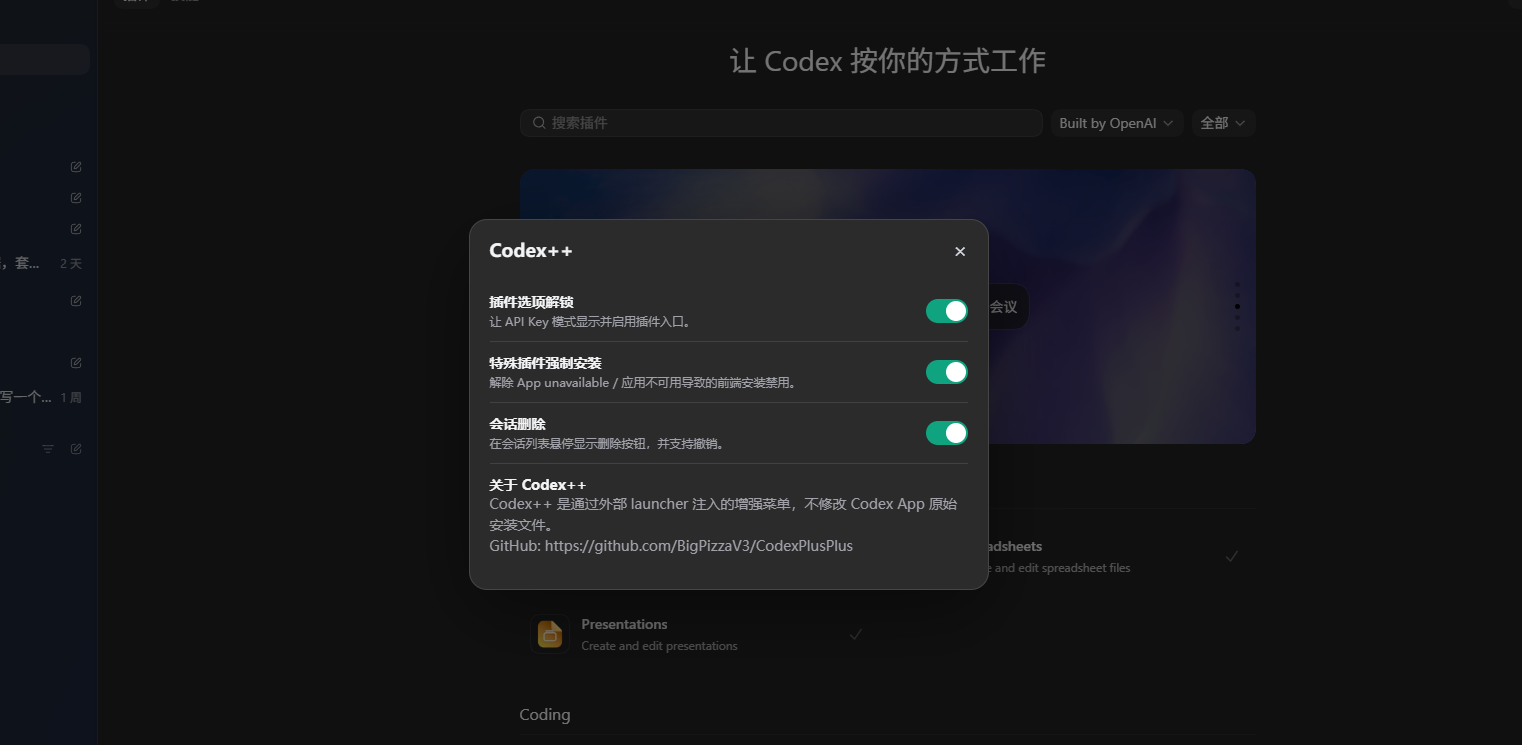
首页应该显示"已检测到 ChatGPT 登录"。如果没检测到,说明上一节登录步骤没做完,回到第五章。
2进入"中转注入"页,新建一个配置
点左侧 "中转注入",会看到:
- 顶部:当前激活的中转配置(首次进入应该是空的,显示"未启用中转")
- 中间:中转配置列表
- 底部:"新增中转配置"按钮
点"新增中转配置",填入:
| 字段 | 填什么 | 示例 |
|---|---|---|
| 名称 | 自定义,用来区分(如果以后接多家中转可以一眼看出哪个是哪个) | VibeAPI |
| Base URL | VibeAPI 的 API 入口 | https://www.vibeapi.cn/v1 |
| API Key | 你的 VibeAPI 令牌 | sk-...(第三章拿到的那个) |
填完保存。
Base URL 别填错:必须是 https://www.vibeapi.cn/v1,带 /v1 后缀,且末尾不带斜杠。Codex 客户端会基于这个 URL 拼接 /responses 等路径,缺了 /v1 会全部 404。
3选中并应用中转注入
回到"中转注入"页:
- 在配置列表里看到刚建的
VibeAPI,点击选中(行高亮) - 点页面右上 / 底部的 "应用中转注入" 按钮
- 管理工具会提示"已应用,正在写入 config.toml"
- 关闭管理工具
实际发生了什么:这一步 Codex++ 把第二章那段 toml 配置写进了 ~/.codex/config.toml。你可以用记事本打开这个文件验证——里面会出现 [model_providers.CodexPlusPlus] 段,base_url 是你刚才填的 VibeAPI 地址。
4用 Codex++ 静默入口启动
不要双击原版 Codex 图标了——双击 "Codex++" 静默入口:
- Windows:开始菜单 / 桌面的 🚀 图标
- macOS:Launchpad / Spotlight 搜 "Codex++"(不是 "Codex")
静默入口本身不显示界面,但它会在后台启动原版 Codex 并注入。等几秒后原版 Codex 窗口会自己弹出来,顶部菜单栏多出一个 Codex++ 菜单,说明注入成功。
验证生效
| 检查项 | 怎么看 | 预期 |
|---|---|---|
| 顶部菜单 | 看 Codex 窗口顶部 | 多出 Codex++ 菜单项 |
| 后端状态 | 点 Codex++ 菜单 → "诊断"或"状态" |
后端连接:✅ 已连接 (127.0.0.1:57321) |
| 真实请求 | 在 Codex 里新建会话,发"你好"一类消息 | 能正常收到 Codex 的回复 |
| 计费验证 | 回到 VibeAPI 控制台看用量 | 应该看到一次新的 token 消耗 |
最后一项是最权威的验证——如果 VibeAPI 控制台能看到刚才那次对话的 token 使用记录,证明请求确实走的 VibeAPI 中转。
✅ 恭喜,主流程跑通了!
后面的章节都是锦上添花:增强功能怎么用、怎么切回官方、出问题怎么排查。日常使用层面,今后只要双击 Codex++ 静默入口启动就行,不需要每次都进管理工具。
七、增强功能一览
Codex++ 注入的增强能力,中转注入跑通后自动全部生效。下面是一张总览表 + 几个最常用的展开介绍。
全部增强能力一览
| 功能 | 在哪里用 | 干啥的 |
|---|---|---|
| Codex++ 顶部菜单 | Codex 窗口顶部 | 后端状态指示灯、打开管理工具、诊断、日志、退出 |
| 真·会话删除 | 左侧会话列表 hover | 把会话从本地数据库真删除(原版只有"归档") |
| Markdown 导出 | Codex++ 菜单 / 会话右键 | 把整条会话导出为 .md 文件 |
| Timeline 时间线 | 会话视图内 | 看每条消息的时间轴和上下文切换点 |
| 项目移动 | 会话右键 → 移动到 | 跟着仓库换路径时,会话和上下文都搬过去 |
| 用户脚本 | 管理工具 → 用户脚本 | 注入自定义 JS(进阶) |
| Provider 同步 | 管理工具 → 中转注入 | 切换中转商时旧会话备份保留 |
| Zed 远程打开 | Codex 编辑器面板 | 识别 SSH 上下文直接在 Zed 打开远程文件 |
| 服务层级 Badge | Composer 顶部 | 显示当前请求走哪个服务等级 |
几个最常用的展开
顶部菜单 + 后端状态指示
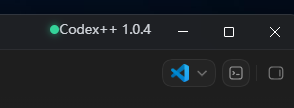
Codex 窗口顶部出现 Codex++ 菜单后,右上角会有一颗小指示灯:
- 🟢 绿 = 注入成功、后端通畅
- 🔴 红 = 后端没起来或注入失败 → 去第九章 FAQ
真·会话删除
在 Codex 左侧会话列表把鼠标 hover 到任意会话上,会出现一个红色删除按钮。点了之后会话从本地数据库(~/.codex/state_5.sqlite)里彻底清掉,不占空间也不残留。
Markdown 导出
打开任意会话,Codex++ 菜单 → "导出当前会话为 Markdown"——会保存一份完整的 .md 文件(含对话历史、代码块、文件引用),适合归档到笔记软件 / 分享给同事 / 整理学习笔记。
Provider 同步(切供应商不丢会话)
如果你以后换中转商(比如从 VibeAPI 换到别家),Codex++ 切换时会自动把旧 provider 下的会话 metadata 备份到 ~/.codex/backups_state/provider-sync 下,让你切到新 provider 后老会话照样能看到、能继续用。
服务层级配置(高级,可跳过)
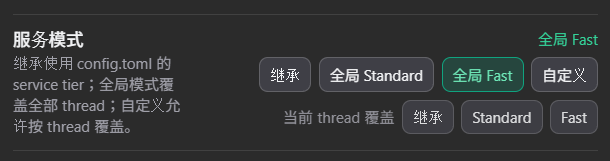
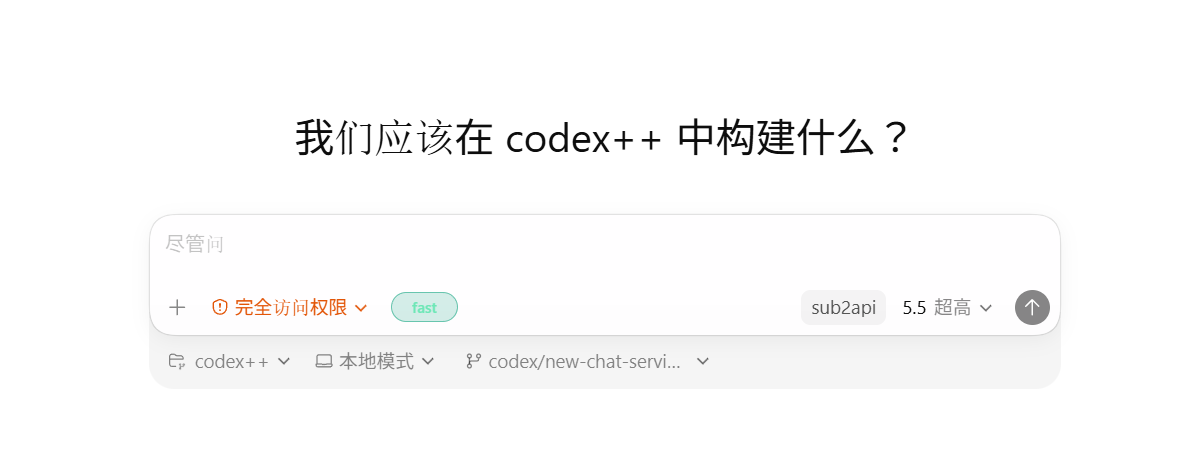
管理工具"增强功能"页有个 service-tier 开关,开了之后 Composer(写代码框)顶部会出现一个小 badge,显示当前请求走哪个服务等级(Standard / Priority / Flex)。
对 VibeAPI 客户的意义有限——中转商内部的服务等级由中转决定,这个 badge 显示的是 Codex 客户端期望的等级。如果你不做精细的成本优化,可以关掉这个增强省得界面冗余。
用户脚本(进阶玩家)
管理工具的"用户脚本"页能让你注入自定义 JS——比如某个 UI 微调、某个 DOM 元素隐藏。每次 Codex++ 启动时自动注入。
安全提醒:用户脚本是底层注入,权限和 Codex++ 自身的注入脚本一样大。不要复制不可信来源的脚本——你可能授权了它访问会话内容、本地配置等所有渲染进程能访问的东西。
八、数据位置与切回官方
关键文件位置
Codex++ 不会到处乱写文件。所有相关数据集中在两个目录:
| 路径 | 谁在用 | 干啥的 |
|---|---|---|
~/.codex/config.toml | 原版 Codex | 模型 provider 配置,Codex++ 中转注入实际写的就是这个文件 |
~/.codex/auth.json | 原版 Codex | ChatGPT 登录态(第五章里你留的"门票") |
~/.codex/state_5.sqlite | 原版 Codex | 本地会话数据库(删会话、导出会话都从这里读) |
~/.codex/backups_state/provider-sync/ | Codex++ | 切换中转商时旧 provider 会话 metadata 的备份 |
~/.codex-plus/ | Codex++ | 状态文件、诊断日志、用户脚本 |
~/.codex-plus/diagnostic.jsonl | Codex++ | 本地诊断日志(只写本地,绝不上传) |
Windows 上 ~ 表示 C:\Users\<你的用户名>\,macOS / Linux 上是你的 home 目录。
跨电脑同步:如果你需要把配置同步到其他电脑,~/.codex/config.toml + ~/.codex/auth.json 两个文件就够了。复制过去就能直接用,不用再走一遍管理工具配置流程。
切回官方 ChatGPT 登录态
如果你想暂时不走 VibeAPI、回到官方 ChatGPT:
- 打开 "Codex++ 管理工具"
- 进 "中转注入" 页
- 点 "清除 API 模式"(或类似按钮)
- 管理工具会:
- 从
~/.codex/config.toml中移除model_provider和[model_providers.CodexPlusPlus]段 - 清除环境变量里的
OPENAI_API_KEY
- 从
- 关闭管理工具
- 现在双击 原版 Codex 图标(不是 Codex++)启动——会用 ChatGPT 登录态走官方账号
"清除"不等于"删除配置":这一步只是关闭注入,不会删除你保存的中转配置。下次想用 VibeAPI 时,回到"中转注入"页选中 VibeAPI 配置 → 再点"应用中转注入"即可,不用重新填 Key。
完全卸载 Codex++
如果你要彻底清理 Codex++:
Windows:
- 先在管理工具里点"清除 API 模式",避免
config.toml里残留中转配置 - 控制面板 → 程序和功能 → 找到 "Codex++" → 卸载
- 手动删除
C:\Users\<你>\.codex-plus\(可选,里面是日志和用户脚本)
macOS:
- 先在管理工具里点"清除 API 模式"
- 把
/Applications/Codex++.app和/Applications/Codex++ 管理工具.app拖进废纸篓 - 手动删除
~/.codex-plus/(可选)
千万别误删:不要删除 ~/.codex/!里面是原版 Codex 的会话历史和登录态,删了就回不去了。
自动更新机制
Codex++ 启动时会后台检查 GitHub Release:
- 管理工具"关于"页可以手动点"检查更新"
- 静默启动器发现新版本时会自动弹起管理工具提示
- 不会强制更新——你点了"稍后"就继续用当前版本
更新只换 Codex++ 自身,不动 Codex App、不动你的会话数据、不动 config.toml。
九、常见问题
最常见的原因是你启动的是原版 Codex,不是 Codex++ 静默入口。这两个图标长得有点像但完全不同:
- ❌ Codex(原版,OpenAI 图标)
- ✅ Codex++(带"++"标记,🚀 启动器图标)
确认双击的是后者。如果还不行,打开管理工具"诊断"页看注入状态,通常会告诉你卡在哪一步。
后端服务(127.0.0.1:57321)可能没起来。先在 PowerShell 测一下:
Invoke-RestMethod -Method Post -Uri http://127.0.0.1:57321/backend/status -Body "{}" -ContentType "application/json"
- 返回 JSON → 后端在跑,问题在注入脚本,重启 Codex++ 试试
- 连不上 → 后端进程没起来,可能是被杀毒软件拦了,或者端口被别的程序占用
如果还不行,打开管理工具"日志"页看 renderer.script_loaded、bridge.request、bridge.response 这几条日志。
99% 是你跳过了第五章——没用官方 ChatGPT 登录过原版 Codex。Codex 客户端启动时会强制校验本地登录态,没有就卡死。
回到第五章用免费 ChatGPT 账号登录一次原版 Codex,看到欢迎页后退出,再用 Codex++ 启动。
检查这几样东西:
- 管理工具"中转注入"页顶部,是否显示 "已激活 VibeAPI"(不是"未启用中转")
- 用记事本打开
~/.codex/config.toml,是否能看到model_provider = "CodexPlusPlus"这一行 - 完整退出 Codex 桌面端再用 Codex++ 重启——配置只在 Codex 启动时读取,不重启不生效
- VibeAPI 控制台看用量,最权威——能看到 token 消耗就是真走通了
不会。详见第二章"原理速览"。要点重提:
- Codex++ 不拦截 fetch / XHR——所有请求由 Codex 客户端按
config.toml直接发往 VibeAPI,Codex++ 不在请求链路上 - 唯一的外网请求是去 GitHub Release 检查新版本
- 日志只写本地
~/.codex-plus/diagnostic.jsonl,绝不上传 - 项目开源在 GitHub,源码可审计
不冲突。这三者完全独立:
| 工具 | 在哪用 | 跟谁挂钩 |
|---|---|---|
| Codex 桌面端 | 桌面 GUI | OpenAI / Codex++ 接管后走 VibeAPI |
| Codex CLI | 终端 | OpenAI 官方账号或自己配的 provider |
| codex-plugin-cc | Claude Code 会话里 | OpenAI 账号(独立计费) |
Codex++ 只管 Codex 桌面端这一边,其他两个你怎么用都不冲突。
可以。"中转注入"页支持新增多个配置:
- 比如建一个
VibeAPI和一个Backup - 想切换时进管理工具点选另一个 → "应用中转注入"
- 切换后第一次启动 Codex++ 会触发 Provider 同步,旧会话备份到
~/.codex/backups_state/provider-sync,新会话用新 provider 创建
不是真损坏,是 Gatekeeper 在拦未公证的应用。第四章有详细解决步骤——简单说就是:
系统设置 → 隐私与安全性 → 滚到底部找到 Codex++ 条目 → 点"仍要打开"
两个 app 都各自走一次这个流程。
可以。Release 同时提供 macos-x64.dmg(Intel)和 macos-arm64.dmg(Apple Silicon),分别下载即可。运行性能差别不大,因为大部分工作是 Codex 自身在做,Codex++ 只是个轻量 launcher。
详见第八章"完全卸载 Codex++"。一句话版:
- 管理工具里点"清除 API 模式"撤销中转注入
- 系统层面卸载 Codex++ 程序
- 可选删
~/.codex-plus/清残留
十、相关阅读 + 一句话总结
相关链接
- BigPizzaV3/CodexPlusPlus 官方仓库 — 最新版本、变更日志、源码以这里为准
- Codex++ Releases 下载页 — 直接拉最新安装包
- VibeAPI 控制台 — 拿 API Key、查用量
- 在 Claude Code 里直接跑 Codex —— codex-plugin-cc 完整入门 — 站内姊妹篇:如果你同时也用 Claude Code,可以把 Codex 装进 Claude Code 做对抗式 review
一句话总结
Codex++ 把"让 Codex 桌面端走自定义中转"这件原本要手写 toml 的事,包成了 5 分钟点完的图形化操作。
对 VibeAPI 客户来说,这是目前从 Codex 桌面端切到中转最稳、最干净、最可逆的方案——不改 Codex 原始安装、不在请求链路上劫持流量、不上传你的代码,所有改动都集中在 ~/.codex/config.toml 这一个文本文件里,随时可撤销。