Codex 桌面端接不到 GPT 最新模型?接入 Codex++ 一次修好
Codex 官方桌面客户端存在一个已知问题——即使用 CC-Switch 配置好账号, 新版 GPT 模型参数依然不会出现在模型选择器里。 我们跑通了一条 100% 一次成功的路径:用开源工具 Codex++ 接入—— 本文所有下载都走 vibeapi 国内高速镜像,源码链接在下面下载区已注明,无需去 GitHub 手动拉。
动手前先备两样:Codex 本体 + Codex++
全部走 vibeapi 国内高速镜像——页面会自动识别您的系统, 只点亮对应架构那一张卡(x64 和 ARM 不会同时亮)。
codexapp.agentsmirror.com 社区镜像cnb.cool/lib/mirrors 镜像 · 想看源码到
github.com/BigPizzaV3/CodexPlusPlus(仅参考,无需去 GitHub 下载)
问题现象
用 CCSwitch 配置好账号后,Codex 官方桌面端可以正常登录、也能发送对话——但 模型选择器里始终看不到最新的 GPT 模型选项。这不是账号权限问题,也不是 CCSwitch 配置错误, 而是 Codex 官方客户端目前的一个 Bug:它对新增模型的识别有延迟或缺失。
我们试过重装、清缓存、重新配置 CCSwitch 都不行。最终跑通的方案是用开源工具 Codex++——它自己维护一份供应商配置,把新模型列表推给 Codex 桌面端, 绕过官方客户端的这个 Bug。
关于 Codex++:Codex++ 是社区开源项目,不是我们做的。 为了方便国内用户下载,vibeapi 在自己的 CNB 制品库里同步了一份镜像——文件跟上游 Release 完全一致,只是国内拉起来快。 源码地址已在上面下载区注明(仅供参考,无需去 GitHub 手动拉安装包)。
从零开始 · 4 件事先备齐
如果您是彻底新装机,按下面顺序把 4 样准备好——每一步都指向对应的下载/入口,跟完之后就可以进入下面 8 步配置。
- 注册 vibeapi.cn,进控制台建一个 GPT 分组的令牌 key(选错分组会导致后面 Codex 里看不到 GPT 模型列表)。
- 装好 Codex 桌面端本体——直接点顶部 A 组下载卡(页面已根据您的系统只亮对应架构那张)。
- 装好 CC-Switch 并在里面配好账号(endpoint + key)——CC-Switch 走 下载中心 · CC-Switch。
- 装好 Codex++ 修复工具——直接点顶部 B 组下载卡(同样只亮对应架构那张)。
都装齐了?下面 8 步只做一件事:把 CC-Switch 里那份账号配置搬到 Codex++,然后让 Codex 桌面端重新读一遍——GPT 全套最新模型就会出现在选择器里。
详细步骤
确认您本机的 CCSwitch 已经启动并配置了账号信息(endpoint、key)。这一步是所有后续操作的起点。
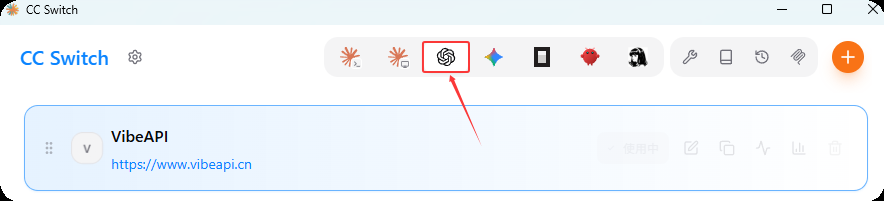
这一步先验证 Codex 桌面客户端本身工作正常,但同时也是要复现的问题:看到桌面端能用、但新版 GPT 模型参数依然不出来。 这就是要修的现象。
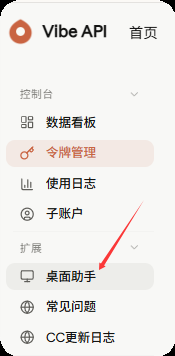
登录 vibeapi.cn,进 控制台 → 桌面助手。这里挂着 Codex++ 的
国内高速下载镜像——跟顶部下载卡是同一份文件。已经从上面卡片下过就跳到第 4 步,
这一步只是让您知道镜像入口在哪,日后要重装不用去别处找。
用页首的下载卡片选好对应系统的版本,安装完成后打开 Codex++ 管理工具——它是一个独立进程,不会干扰您现有的 Codex 桌面端。

在 Codex++ 里点击「供应商配置」选项,进入供应商列表管理页面。
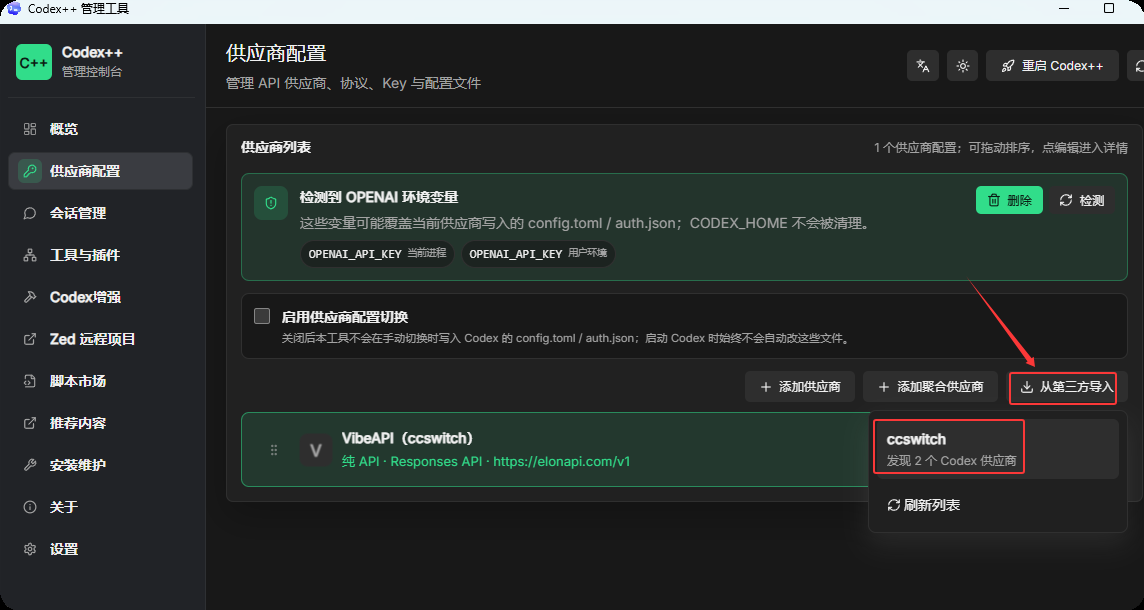
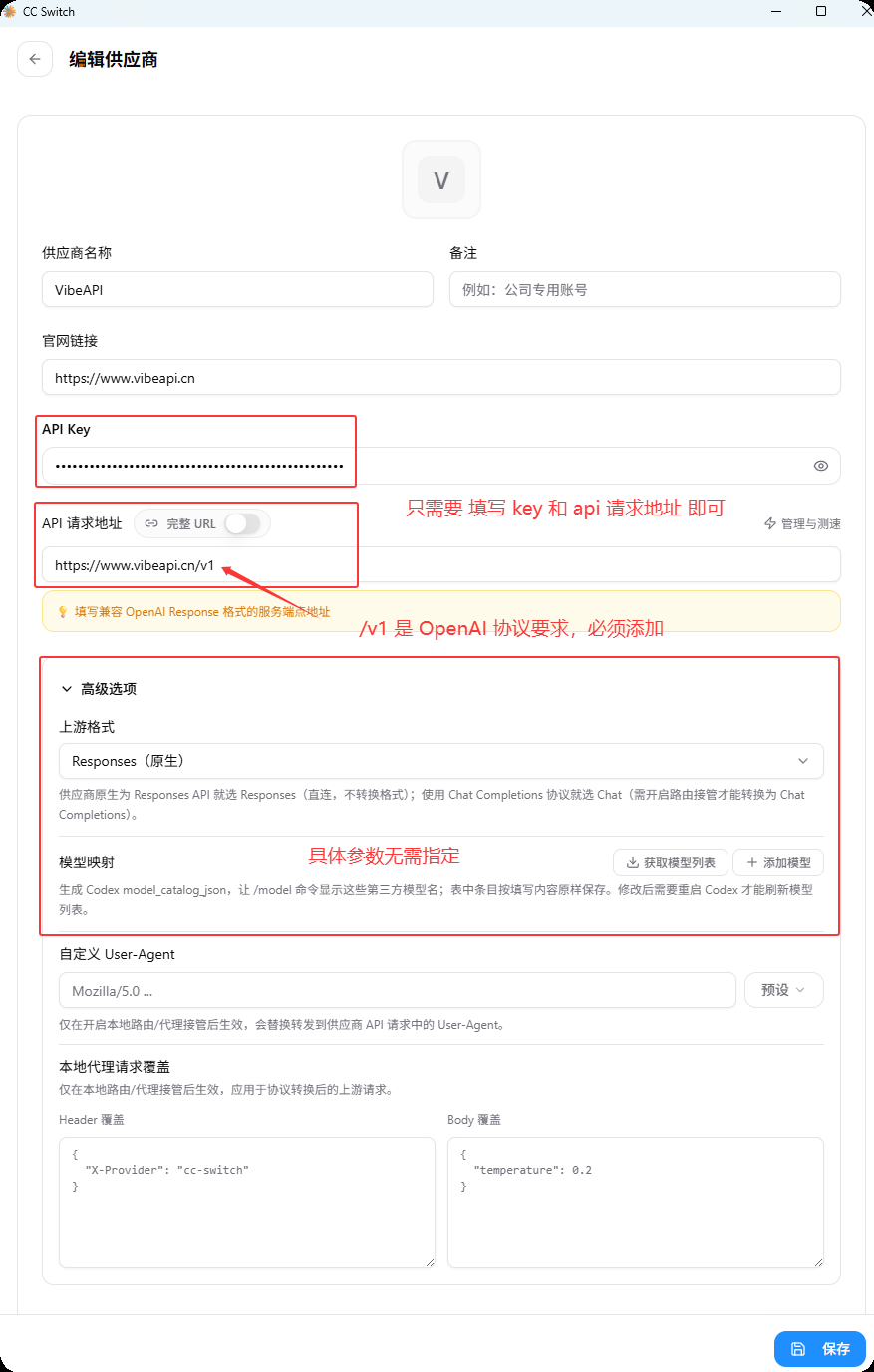
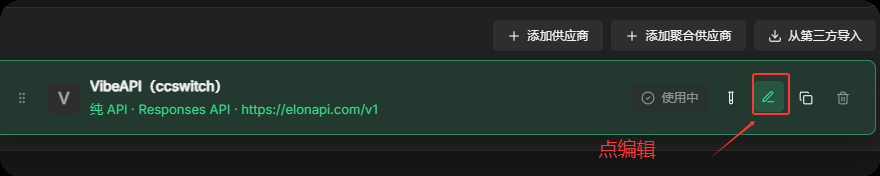
回到 CCSwitch,拿到当前账号的完整配置信息(endpoint、令牌 key); 然后在 Codex++ 的供应商列表里点击「编辑」按钮,把从 CCSwitch 拷来的配置填进去。
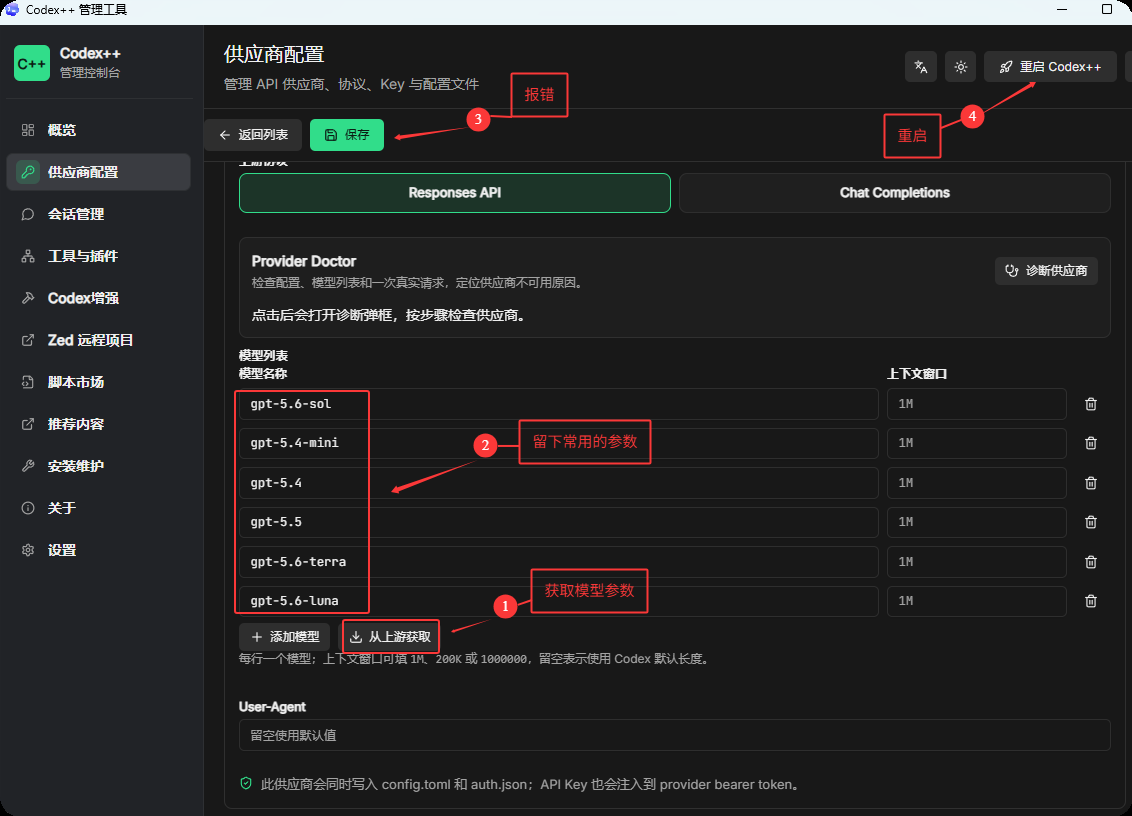
令牌 key 分组:在 vibeapi 后台生成 key 时,分组选择「GPT 分组」—— 这个 key 才能路由到 GPT 全套最新模型,选错分组(例如选到 Claude)会看不到 GPT 模型列表。
保存 Codex++ 里的配置后,完全退出(不是最小化,是从系统托盘 / Dock 里退出)Codex 桌面客户端, 然后重新打开。这一步不能省——桌面端只会在启动时读一次供应商配置。
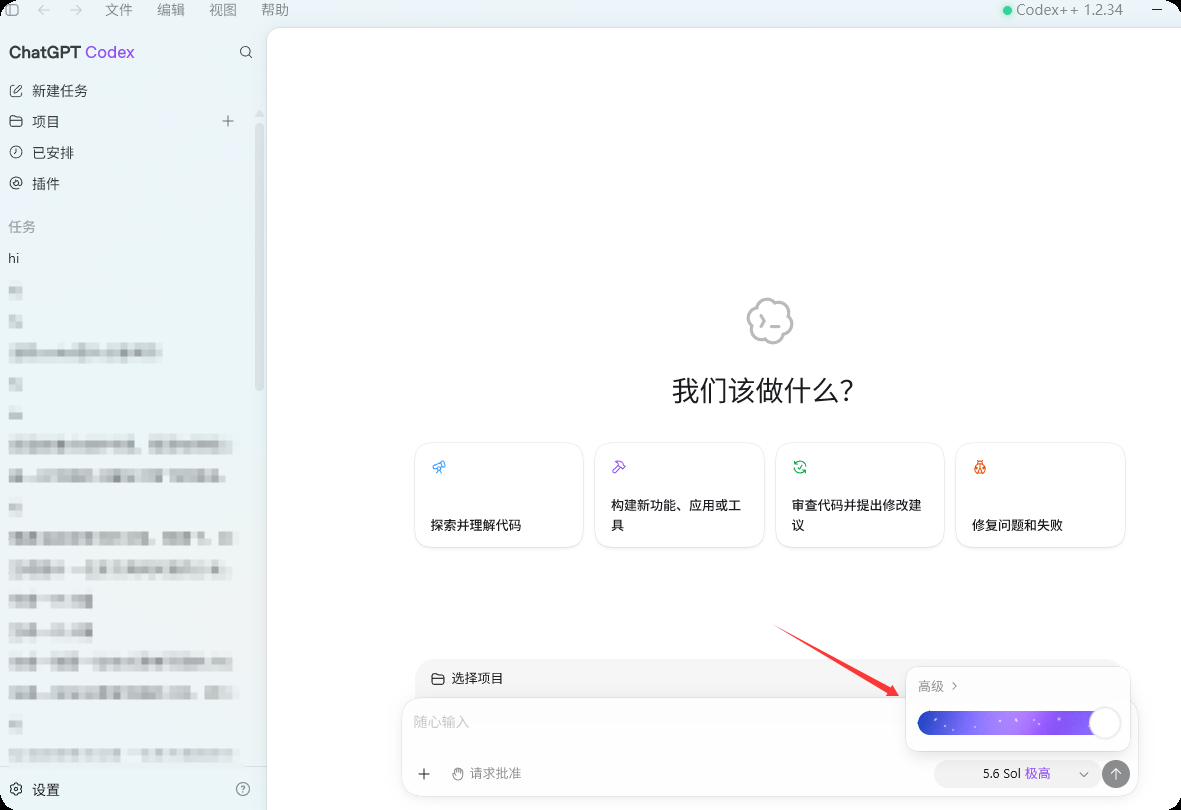
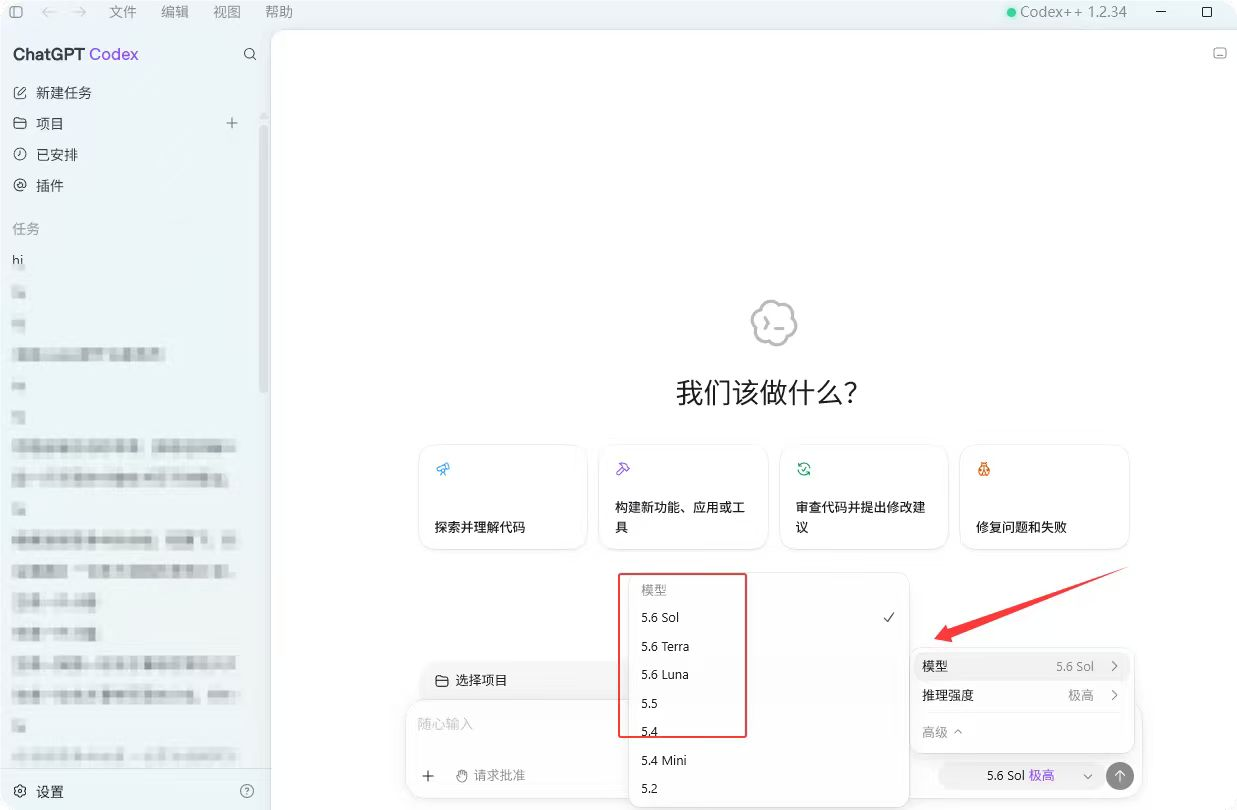
重启后的 Codex 桌面端里选择 vibeapi 供应商——GPT 全套最新模型都会出现在选择器里, 体验和用 Codex 官方订阅号完全一致,但走的是 vibeapi 平台的稳定 API 链路。
补充说明
一次配置终生复用:Codex++ 会记住这份供应商配置,之后每次启动都不用重来。 如果 vibeapi 的 endpoint 有变动,或者要换一个新的 GPT 分组 key,只需要在 Codex++ 里 重新编辑一次供应商即可,不用再动 CCSwitch。
官方 Bug 什么时候修好:这个问题是 Codex 官方桌面端识别新模型的问题, 待 Anthropic / OpenAI 官方后续版本修复。修好之后可以直接用官方链路,也可以继续用 Codex++—— 两条路径互相不冲突,随时可切换回去。