用 vibecli 配好 Codex, 同时开启 1M 上下文
第一次使用,按顺序操作即可;已经配置过 Codex 的用户, 升级后只需一条命令,不需要重新输入 Key。
首次配置
1M 上下文
老用户快捷操作
查看操作
01
平台令牌管理 · 生成 GPT 分组 Key
先去 vibeapi.cn 建一把令牌。
分组必须选「GPT 分组」——选错分组(比如选到 Claude)会让后面 Codex 里看不到 GPT 模型。
01
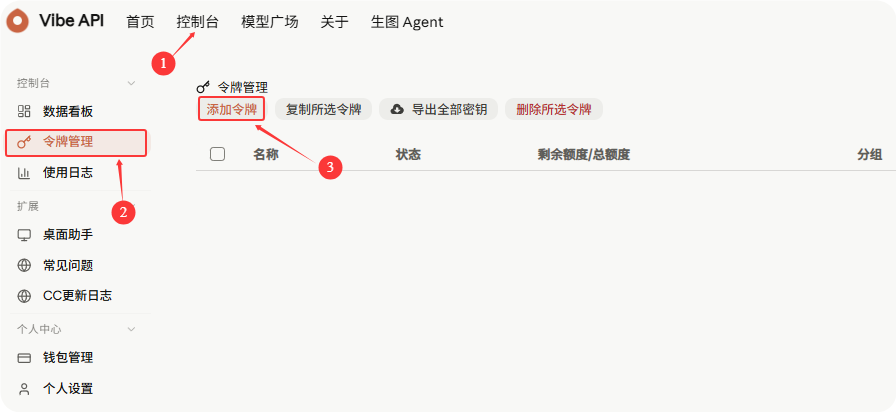
进 vibeapi 控制台 · 令牌管理 · 添加令牌
登录 vibeapi.cn,导航到 控制台 → 令牌管理,点右上角「添加令牌」按钮。
02
新建令牌 · 分组选 GPT 分组
自定义令牌名称,令牌分组一定要选「GPT 分组」,其他参数默认即可,提交。
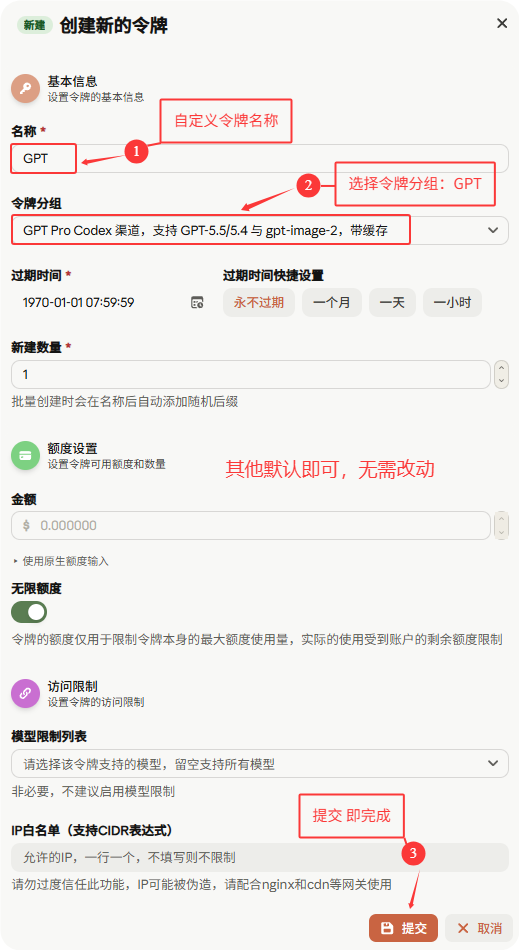
为什么必须选 GPT 分组:vibeapi 按分组路由模型集——只有 GPT 分组的 key 能路由到 GPT 全套最新模型。选到 Claude / Gemini 等其他分组的 key 走的是别的模型池,在 Codex 里当然看不到 GPT。
03
令牌创建成功 · 复制 sk-xxx
创建成功后回到令牌列表,把这条 GPT 分组令牌的 sk-xxx 复制下来——下面所有命令里的「你的Key」都填它。

02
准备环境,升级 vibecli
1
手上有上一步的 GPT 分组 Key后面的命令把“你的Key”替换成这条 sk-xxx。
2
确认 Node.js 版本不低于 20已经正常使用新版 vibecli 的用户可以直接升级。
升级到最新版
新老用户都执行
npm i -g @vibeapi/cli@latest
03
第一次配置 Codex
只配置 Codex,直接运行这一条:
Codex 专用 Key + 1M
推荐
vibecli setup --codexkey 你的Key --1m
04
已经配置过?只开 1M
以前已经用 vibecli 配置过 Codex,升级后直接运行:
老用户快捷操作
无需重填 Key
vibecli setup --1m
05
启动与检查
启动新会话配置完成后运行 Codex。
codex
检查配置状态需要排查时查看各工具状态。
vibecli status
06 · 配置边界
首次配置会写入 Key,单独开启 1M 不会改 Key
带 --key 或 --codexkey 的首次配置命令会校验并写入 Key;单独运行 --1m 只更新上下文设置。
✓ 单独运行
Codex 官方配置参考
--1m 不联网校验
✓ 不重写 ~/.codex/auth.json
✓ 使用当前 Profile 已保存的 Codex Key
✓ 重复执行结果相同,可以放心重跑
如需关闭 1M,运行 vibecli setup --no-1m 即可。