用 vibecli 一条命令, 让 Claude Desktop 走 VibeAPI
不用下载配置文件、不用安装描述文件、不用管理员权限。vibecli 0.0.46 起直接写入 Claude 桌面端的本地配置, 把这把 Key 能使用的全部 Claude 模型一并列进模型选择器,重启桌面端即生效。
平台令牌管理 · 生成 Claude 分组 Key
先在 vibeapi.cn 建一把令牌。
分组要选带 Claude 模型的分组——桌面端只认 Claude 模型,选到 GPT 等其他分组,vibecli 会提示该 Key 没有 Claude 模型并跳过。
已经在用 Claude Code 的用户,同一把 Key 可以直接复用。
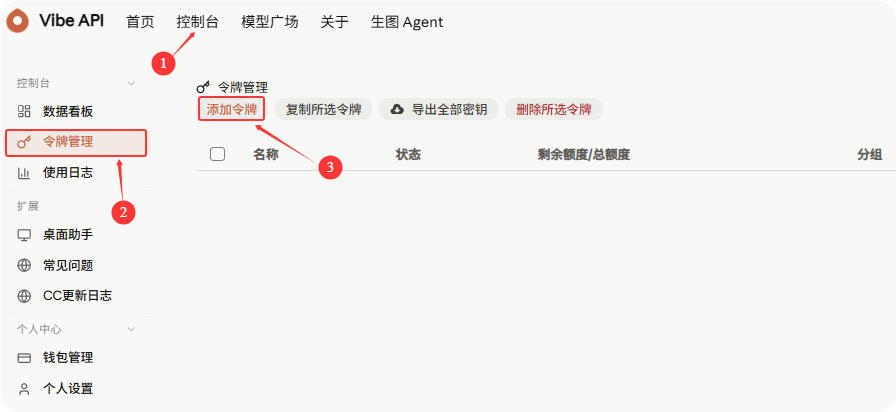
登录 vibeapi.cn,导航到 控制台 → 令牌管理,点右上角「添加令牌」,令牌分组选一个包含 Claude 模型的分组,其他参数默认即可。
回到令牌列表复制这条令牌的 sk-xxx——下面命令里的「你的Key」都填它。
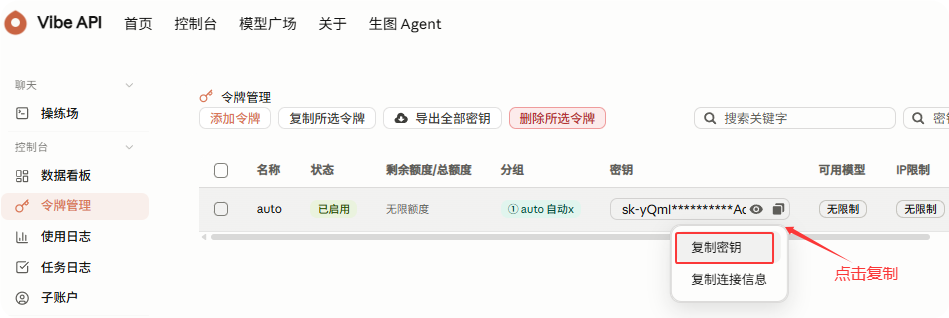
分组决定模型清单:vibecli 会按这把 Key 实际能访问的 Claude 模型生成桌面端的模型列表。分组里有 Fable 5.1 / Opus 5 就会出现,没有就不出现;哪些型号支持 1M 上下文也按您所在分组的配置自动标记,不需要手工维护。
安装 Claude Desktop,升级 vibecli
npm i -g @vibeapi/cli@latest
一条命令配置 Claude Desktop
只配置桌面端,运行这一条(请先完全退出 Claude Desktop):
vibecli setup --desktopkey 你的Key
命令执行完会打印实际写入的模型清单,例如 Opus 4.8 (1M), Opus 5 (1M), Fable 5.1 (1M), Sonnet 5 (1M), Haiku 4.5 …,括号里的 (1M) 表示该型号在您的分组里开放 1M 上下文。看到这行就说明写入成功。
重启桌面端,检查生效
Claude Desktop 只在启动时读取配置:请完全退出(macOS 按 ⌘Q,Windows 右下角托盘图标右键退出)再重新打开。打开后不需要登录,直接进入对话界面,模型选择器里就是您分组里的全部 Claude 模型。
vibecli status
vibecli config claude-desktop --non-interactive
配置改坏了?一键重置为推荐配置
自行编辑过配置文件、桌面端打不开或提示配置无效时,不用手工找文件——--force 会先把原文件快照,再整份删掉并用推荐配置重写。适用于 vibecli 支持的全部工具,不只是桌面端。
vibecli config claude-desktop --force
不加 --force 时是安全合并:只改 VibeAPI 相关字段,您在桌面端里保存的其他配置原样保留;遇到已经不是合法 JSON 的文件会拒绝写入并提示。--force 是给「已经坏了、只想恢复可用」的情况准备的,重置后您自行添加的字段会丢失,但可以随时 restore。
写的是桌面端自己的本地配置,不是描述文件
vibecli 写入 Claude Desktop 的「第三方推理」本地配置库(macOS ~/Library/Application Support/Claude-3p/,Windows %LOCALAPPDATA%\Claude-3p\),Windows 上同时写入用户注册表 HKCU\SOFTWARE\Policies\Claude 作为兜底。
restore 可撤销
✓ 移除配置:向导里选「移除配置」,桌面端恢复原状
重启后仍是旧配置?请确认已完全退出桌面端(不是关窗口),以及 macOS 上没有残留的 Claude Desktop 描述文件;vibecli 检测到描述文件时会在命令输出里明确提示。