VibeAPI 平台 Codex 多模型配置教程
Codex 原生只认 OpenAI 自家模型。通过 CC Switch 把 VibeAPI 的 auto 分组接进来, 再由它的本地路由做一次协议转换,Codex 的模型选择器里就能在 Claude、GPT、DeepSeek、Kimi、Qwen、GLM、MiniMax 之间随时切换, 同一段对话中途换模型也可以。
平台令牌管理 · 生成 auto 分组令牌
先在 vibeapi.cn 建一把令牌。
分组保持默认的 auto——auto 分组可以使用平台上的全部模型,倍率按实际调用的模型自动适配,
正是「一个供应商切换全部模型」需要的那种 Key。已有 auto 分组令牌的用户可直接复用,跳到第 02 节。
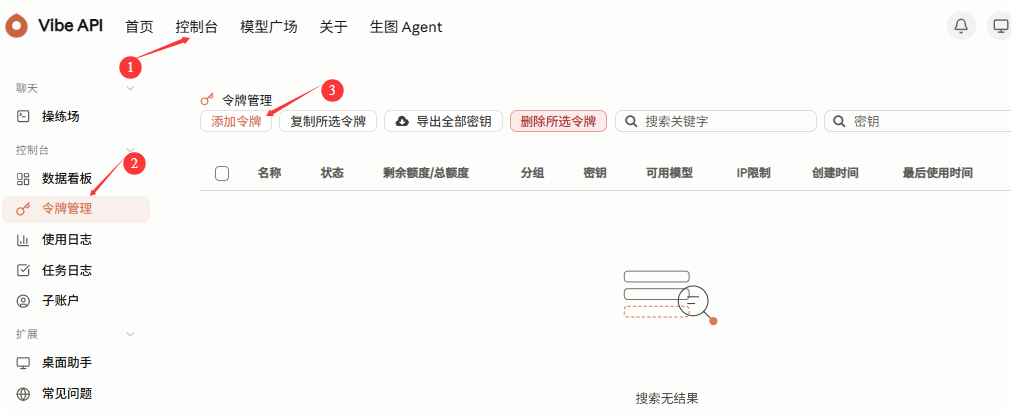
登录 vibeapi.cn,导航到 控制台 → 令牌管理,点左上角「添加令牌」。
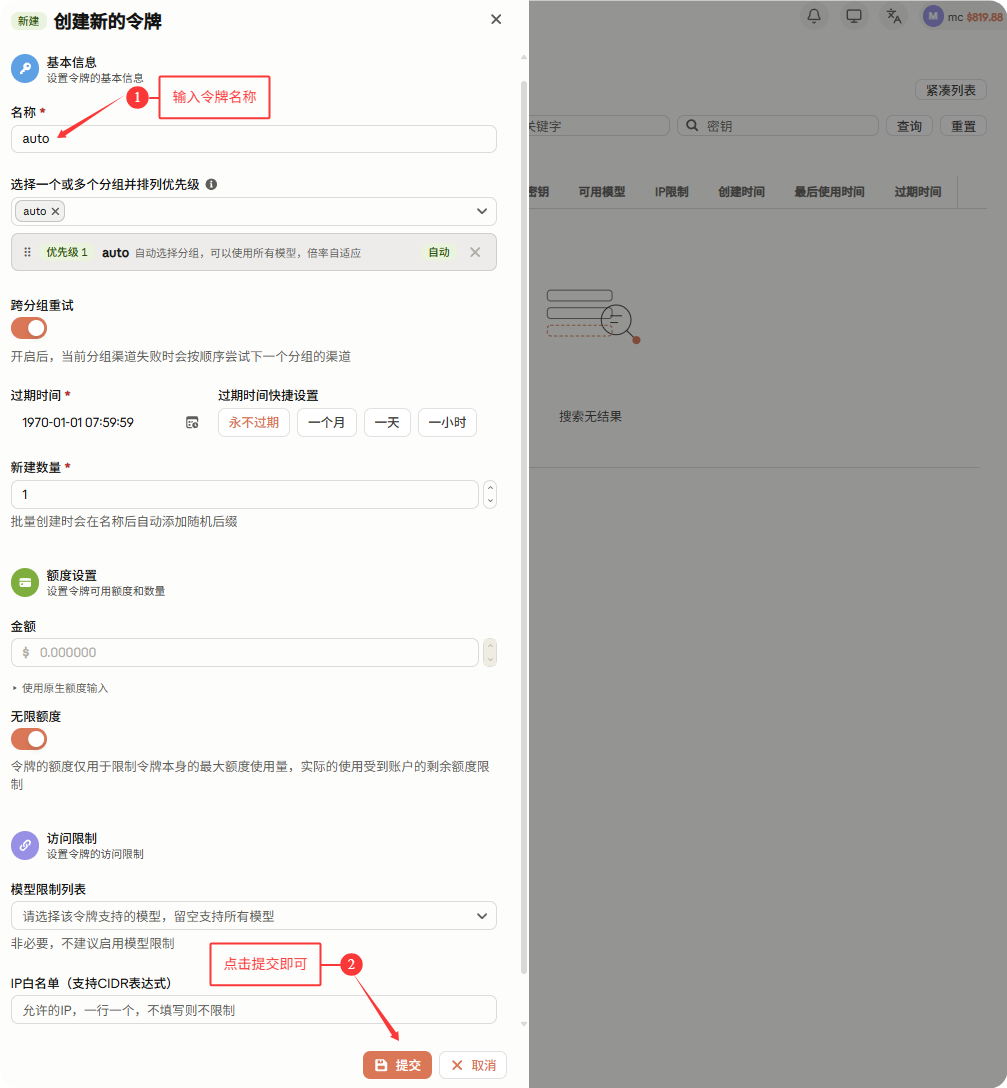
只需要输入令牌名称(例如 auto 或 codex)。分组默认就是 auto,过期时间「永不过期」、无限额度、模型限制列表留空——这些默认值都不用改,直接点右下角「提交」。
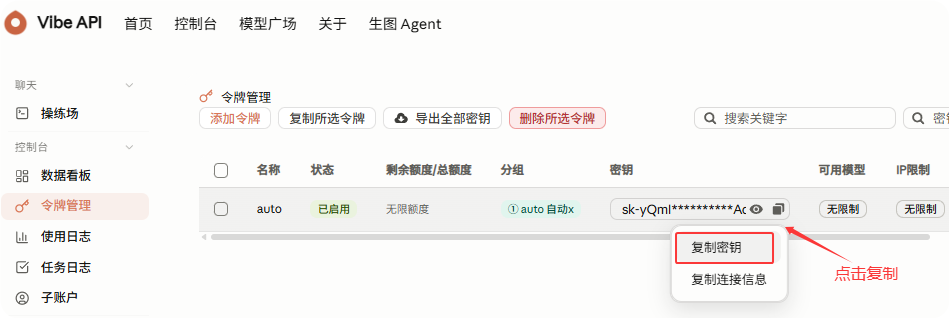
回到令牌列表,在「密钥」列点复制图标,选「复制密钥」,得到一串 sk-xxx——下一步填进 CC Switch 的 API Key。
为什么要 auto 分组:第 04 节「获取模型列表」拉回来的,就是这把 Key 能访问的模型。选了只含某一家模型的分组,列表里就只会有那一家;auto 分组才能把 Claude / GPT / 国产模型一次全列出来。
安装或更新 CC Switch 到最新版
CC Switch 是本机运行的供应商切换工具,负责改写 Codex 的配置并提供本地路由。 本文截图基于最新版本;旧版本的供应商编辑页没有「模型映射 · 获取模型列表」区块,请先升级再往下操作。
npm i -g @openai/codex。两者共用同一份配置,本文步骤对两者都有效。vibecli setup --codexkey 即可覆盖。在 CC Switch 里添加 OpenAI 供应商
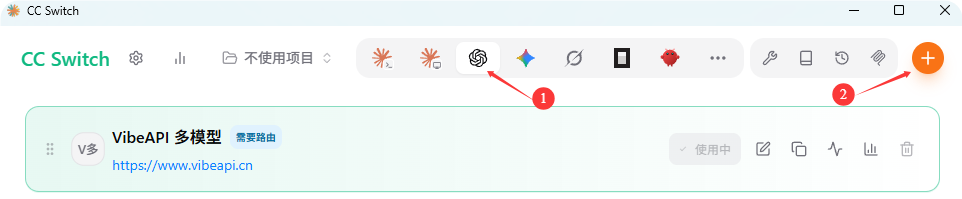
打开 CC Switch,顶部工具栏先切到 OpenAI / Codex 那一栏(ChatGPT 图标),再点右上角的 + 新增一个供应商。 配好之后卡片会显示「使用中」,名称旁边带一个「需要路由」标记——这个标记的含义见第 05 节。
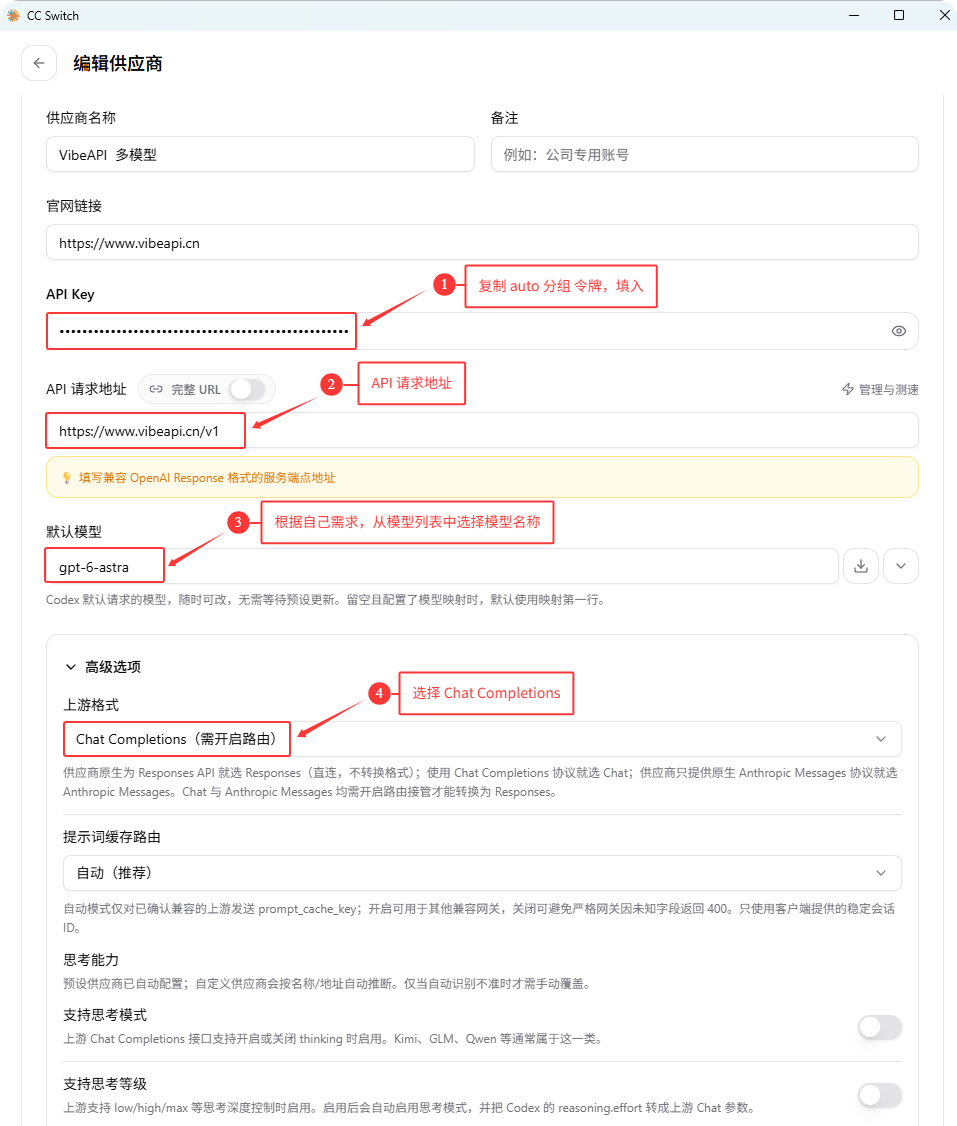
API Key 填第 01 节复制的令牌;请求地址填到 /v1 为止;默认模型任选一个;展开高级选项,上游格式选「Chat Completions(需开启路由)」。
| 字段 | 填什么 | 说明 |
|---|---|---|
| 供应商名称 | 任意,如 VibeAPI 多模型 | 只用于 CC Switch 卡片上显示 |
| 官网链接 | https://www.vibeapi.cn | 可选 |
| API Key | 第 01 节的 sk-xxx | 必须是 auto 分组令牌 |
| API 请求地址 | https://www.vibeapi.cn/v1 | 「完整 URL」开关保持关闭;不要多写 /chat/completions |
| 默认模型 | 如 gpt-6-astra | Codex 启动时默认选中的模型,随时可在 Codex 里切换;留空则使用模型映射的第一行 |
| 上游格式 | Chat Completions(需开启路由) | VibeAPI 全部模型统一支持的协议;由 CC Switch 本地路由转换为 Codex 需要的 Responses 格式 |
| 提示词缓存路由 | 自动(推荐) | 保持默认 |
| 支持思考模式 / 思考等级 | 保持关闭 | 见第 07 节说明 |
为什么选 Chat Completions 而不是 Responses:Responses 是 OpenAI 自家协议,只有 GPT 系列模型原生支持;Chat Completions 是 VibeAPI 上 Claude、DeepSeek、Kimi、Qwen、GLM、MiniMax 等全部模型都走的统一协议。选它,一个供应商就能覆盖全部模型;代价是要打开 CC Switch 的本地路由来做协议转换(第 05 节)。
拉取模型列表,留下需要的,保存
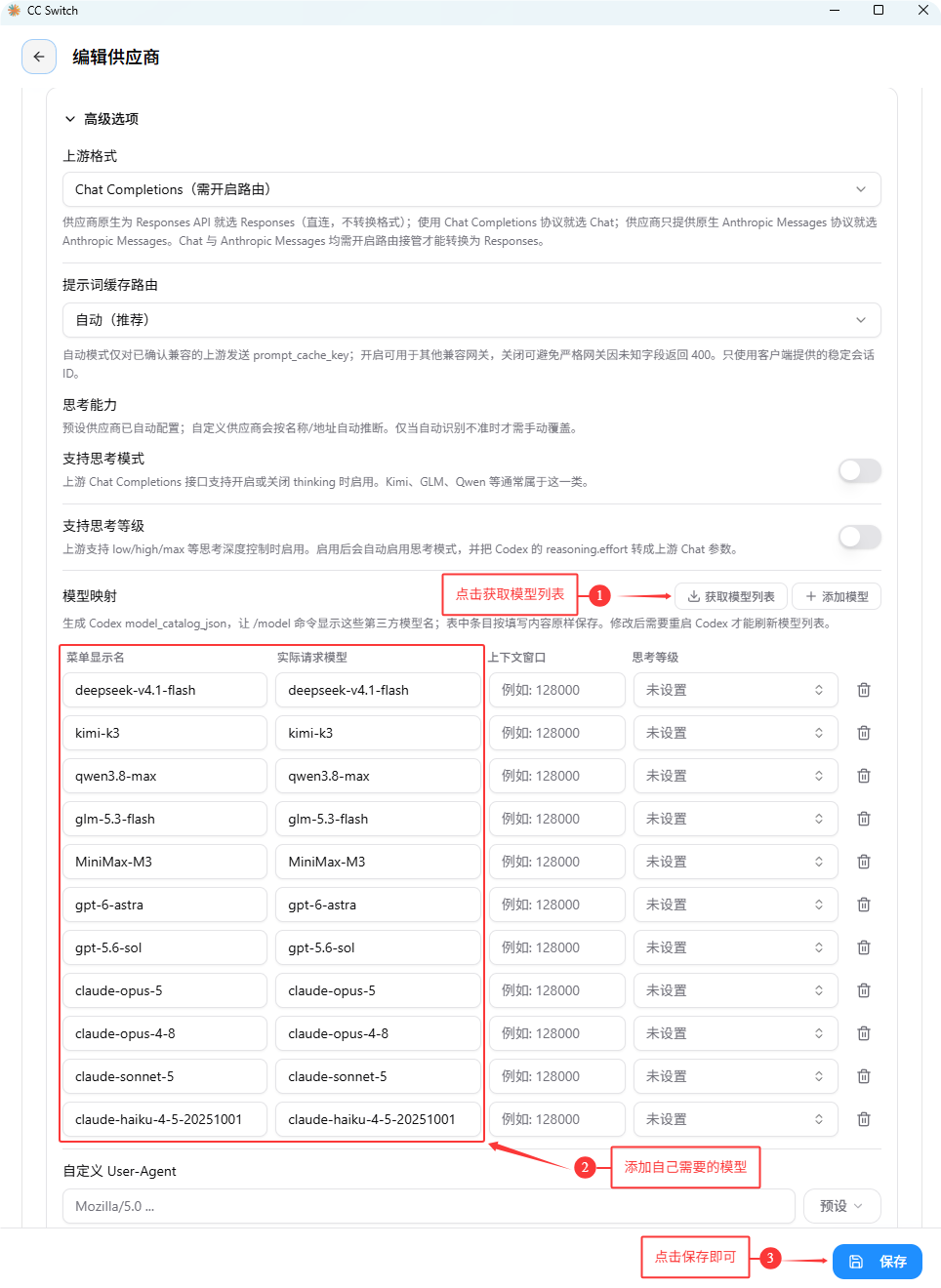
继续往下滚到「模型映射」区块。这里决定的是 Codex 模型选择器里会出现哪些模型:不用手工逐个输入,点一下按钮让 CC Switch 用这把 Key 自动拉回 auto 分组的全部可用模型即可。
点「获取模型列表」,表格会自动填入模型;用行尾的垃圾桶删掉不需要的,或用「添加模型」手工补一行。确认后点右下角「保存」。
| 列 | 含义 | 建议 |
|---|---|---|
| 菜单显示名 | Codex 模型选择器 / /model 命令里显示的名字 | 默认与请求模型一致,可改成更好认的别名 |
| 实际请求模型 | 真正发给 VibeAPI 的 model 字段 | 保持自动填入的值,不要改 |
| 上下文窗口 | 告诉 Codex 该模型的上下文上限 | 可留空;想让 Codex 正确显示剩余上下文时再填 |
| 思考等级 | 该模型允许的推理强度档位 | 留「未设置」 |
列表不是一次性的:平台上新了模型、或您想增删几个,回到这个页面再点一次「获取模型列表」,保存后重启 Codex,选择器就会刷新。模型映射改动只有重启后才会被 Codex 读到。
打开本地路由 · 「需要路由」的供应商才能用
上游格式选了「需开启路由」那一项,供应商卡片就会带「需要路由」标记——意思是 Codex 的请求要先经过 CC Switch 在本机开的一个转发服务,由它把 Responses 格式转成 Chat Completions 再发往 VibeAPI。 路由没开,这个供应商就是不可用状态,这是「配好了却用不了」最常见的原因。首次使用请按下面两步确认。
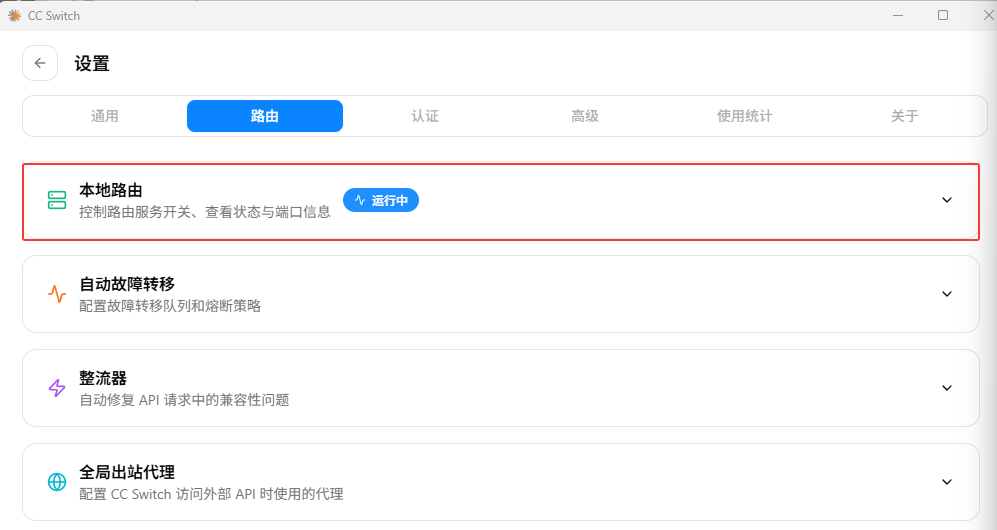
回到 CC Switch 主界面,点顶部工具栏的设置图标,切到「路由」页签,第一项就是本地路由,点开它。
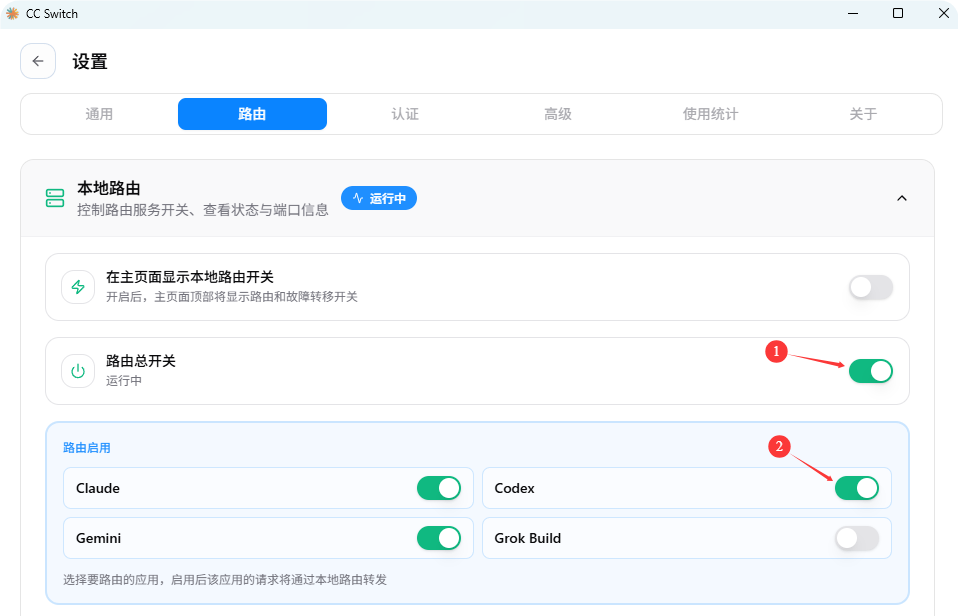
展开后有两个开关要确认打开:路由总开关,以及「路由启用」里的 Codex。总开关旁显示「运行中」、下方「使用中」列表里 codex 一行指向您刚建的供应商,就说明路由已就绪。
本地路由只在 CC Switch 运行期间存在。使用 Codex 时请保持 CC Switch 在后台运行(可以最小化,不要退出);退出后 Codex 会连不上路由地址而报错。
重启 Codex,在对话里任意切换模型
完全退出并重新打开 Codex(桌面端 macOS 按 ⌘Q,Windows 右上角关闭并确认托盘里没有残留;CLI 版重新运行 codex)。
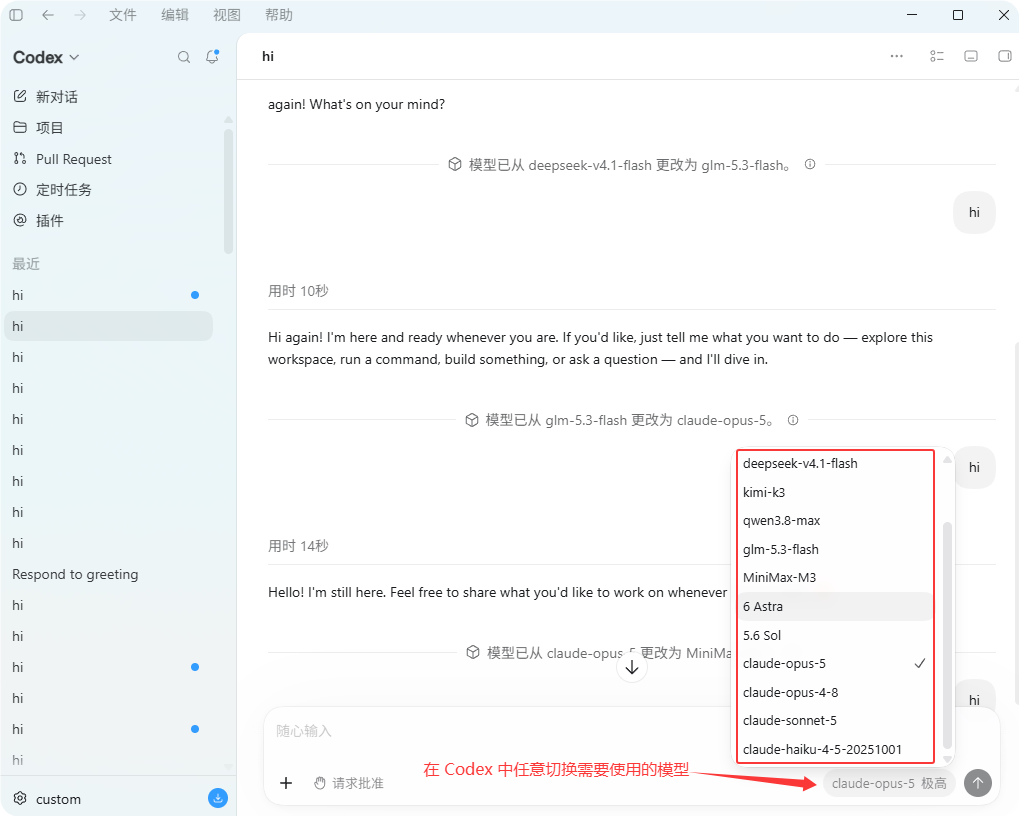
打开后不需要登录,输入框右下角的模型按钮、或输入 /model,就能看到第 04 节保留的全部模型。
切换后对话流里会出现一行「模型已从 A 更改为 B」的提示,之后的回复就由新模型生成,前面的对话内容原样保留。 截图里从 deepseek 换到 glm、再换到 claude-opus-5,都是同一个对话窗口。
/model
codex -m claude-opus-5
计费按实际调用的模型走:auto 分组的倍率随模型自动适配,切到哪个模型就按哪个模型的价格计费,可在 控制台 → 使用日志 逐条核对。模型的能力与价格请以 模型广场 为准。
四件事:auto 令牌、Chat Completions、拉模型、开路由
整套配置只有这四个关键点。出问题时按这个顺序排查:令牌是不是 auto 分组 → 上游格式是不是「需开启路由」那项 → 模型映射有没有保存并重启 Codex → 本地路由总开关和 Codex 开关是不是都开着、CC Switch 是否还在运行。
https://www.vibeapi.cn/v1,末尾没有多余路径
✓ 想用 Codex 的思考等级(如「极高」):默认不透传给 Chat Completions 上游;在供应商高级选项里打开「支持思考等级」后,CC Switch 会把 reasoning.effort 转成上游参数,仅对支持该参数的模型有效
✓ 只想用 GPT 系列、不需要其他模型:可以不走本文,直接 用 vibecli 一条命令配置 Codex,走 Responses 协议、不需要路由
✓ 换回官方账号或其他供应商:在 CC Switch 的 OpenAI 栏点另一张卡片的「使用」即可,随时切换
本文截图基于 Windows 版 CC Switch 与 Codex 桌面端,macOS 界面布局一致;Codex CLI 的配置由同一份文件驱动,步骤完全相同。